
Spanghew для Keenetic
Spanghew на роутере — для всей домашней сети. Через подписку идут только выбранные сайты и приложения, остальное — напрямую, как раньше.
Приложения для Android, iPhone, Windows и macOSЧто понадобится
- Роутер Keenetic или Netcraze с KeeneticOS 4.2 или новее (у Netcraze система называется NDMS). Версия видна на главной странице настроек роутера. Подойдёт не любая модель: сначала найдите номер своей в шаге 4 «Подготовки роутера». Вживую Spanghew проверен на Ultra KN-1811 и Viva KN-1910; на моделях с командой Mips его ещё не запускали.
- Компоненты «Поддержка открытых пакетов» и «Клиент прокси» и Entware — во внутренней памяти роутера или на USB-накопителе, нужно около 35 МБ. Как поставить — в «Подготовке роутера» ниже.
- Ссылка подписки — та же
https://…, что вы вставляете в приложение Spanghew, или ссылка сервераvless://. - Компьютер в домашней сети — команды вводятся в консоли роутера один раз, дальше всё делается в браузере.
Подготовка роутера
Делается один раз: компоненты роутера и Entware — набор программ, в который ставится Spanghew. Entware уже стоит — переходите к установке.
-
Откройте список компонентов
Откройте настройки роутера (обычно
http://192.168.1.1) → «Настройки системы» — значок шестерёнки слева → вкладка «KeeneticOS и обновления» → кнопка «Изменить набор компонентов».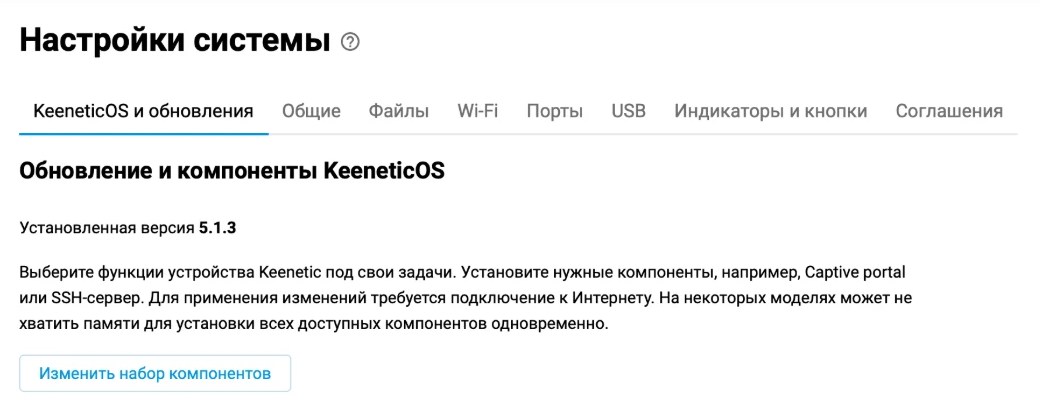
В KeeneticOS 4 этот же раздел называется «Общие настройки системы» → «Обновления и компоненты».
-
Отметьте компоненты
Откроется окно «Компоненты операционной системы». Наберите название в поле поиска и поставьте галочку справа — так для каждого компонента из списка:
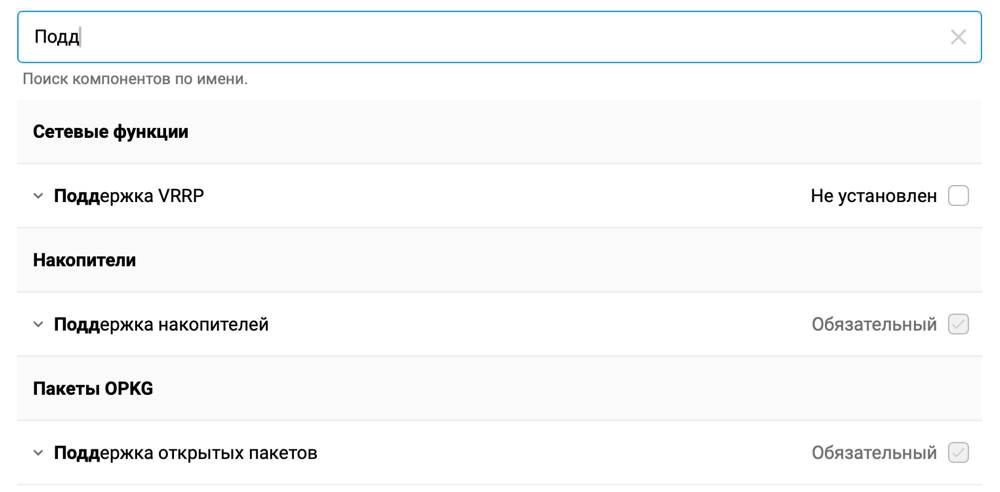
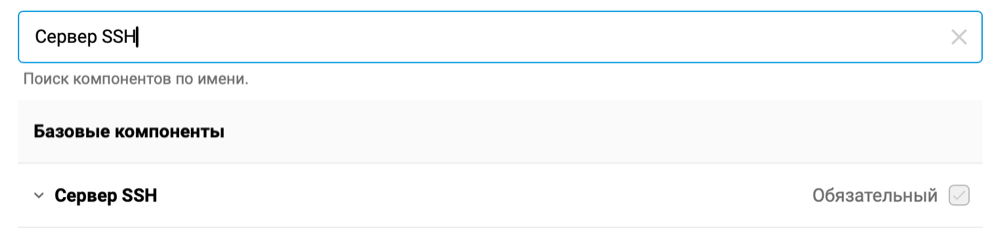
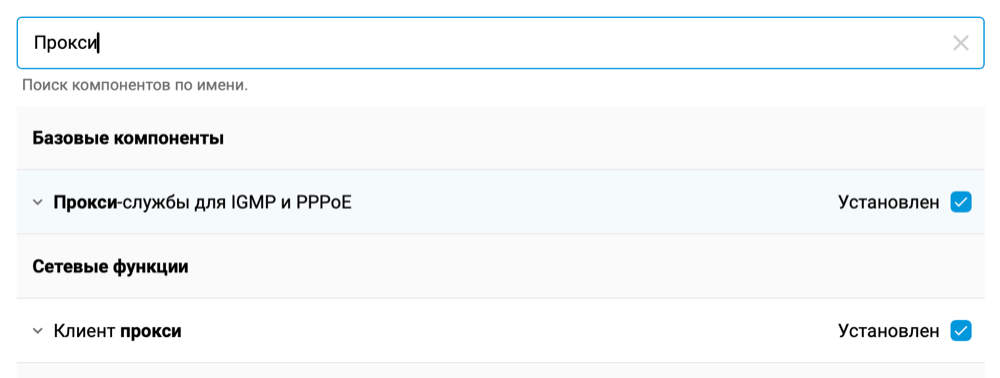
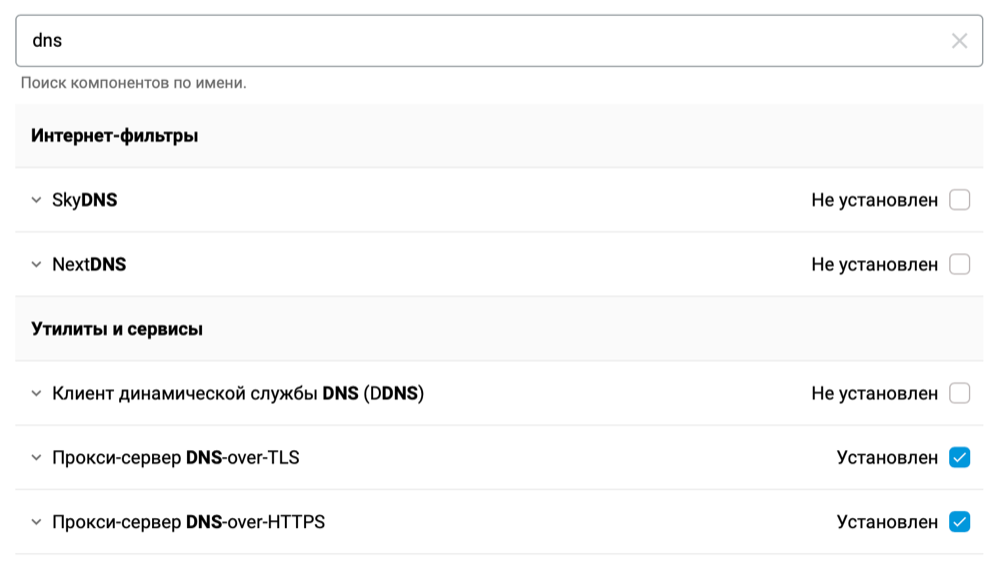
«Установлен» или «Обязательный» с серой галочкой — компонент уже стоит, делать ничего не нужно. Отметив недостающие, нажмите «Обновить» внизу окна:

Роутер скачает компоненты, обновит KeeneticOS до последней версии и перезагрузится — несколько минут интернета не будет. Два компонента DNS закрывают запросы адресов самого роутера от провайдера: без них он видит, какие сайты вы открываете.
-
Откройте командную строку роутера
В браузере откройте адрес настроек роутера с буквой
aна конце:http://192.168.1.1/a. Откроется страница «Web CLI».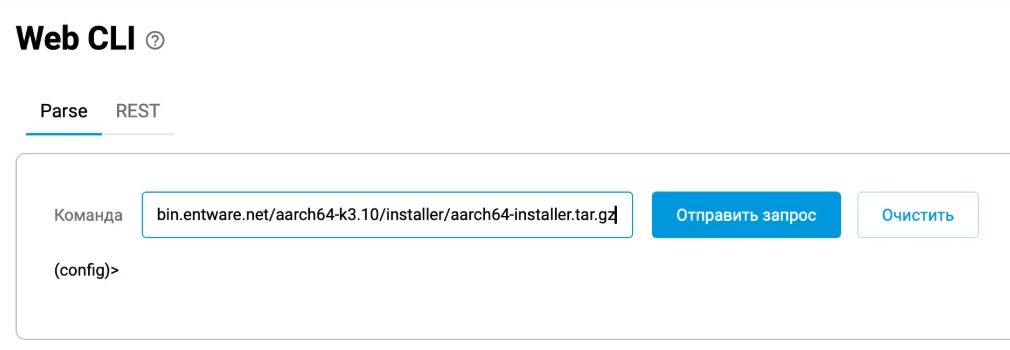
-
Поставьте Entware одной командой
Команд три — нужна одна, для вашей модели. Номер модели —
KN-илиNC-и четыре цифры — напечатан на наклейке снизу роутера. Найдите его в одном из списков, скопируйте команду под этим списком, вставьте её в поле «Команда» и нажмите «Отправить запрос».Смотрите на номер, а не на название: у Giga, Ultra, Hopper и Hopper DSL с разными номерами разные команды. Похожий номер не годится — нужен точно ваш.
Mipsel — если ваш номер в этом списке:
KN-1010 Giga KN-1011 Giga / Hero KN-1810 Ultra / Titan KN-1910 Viva / Skipper KN-1912 Viva / Skipper KN-1913 Viva / Skipper NC-1913 Viva KN-2310 Hero 4G KN-2311 Hero 4G+ KN-2610 Giant KN-2910 Skipper 4G KN-3810 Hopper
opkg disk storage:/ https://bin.entware.net/mipselsf-k3.4/installer/mipsel-installer.tar.gz
Aarch64 — если ваш номер в этом списке:
KN-1012 Giga / Hero NC-1012 Giga NC-1013 Giga KN-1811 Ultra / Titan KN-1812 Titan NC-1812 Ultra KN-2312, NC-2312 Hopper 4G+ KN-2710 Peak KN-3611, NC-3611 Hopper DSL KN-3811, NC-3811 Hopper KN-3812, NC-3812 Hopper SE KN-4110, NC-4110 Hero 5G NC-4210 Titan SE
opkg disk storage:/ https://bin.entware.net/aarch64-k3.10/installer/aarch64-installer.tar.gz
Mips — если ваш номер в этом списке:
KN-2010 DSL KN-2012 Launcher DSL KN-2110 Duo KN-2111 Carrier DSL KN-2112 Skipper DSL KN-2410 Giga SE / Hero DSL KN-2510 Ultra SE KN-3610 Hopper DSL
opkg disk storage:/ https://bin.entware.net/mipssf-k3.4/installer/mips-installer.tar.gz
Web CLI ответит строкой
disk is set to: storage:/.— установка пошла: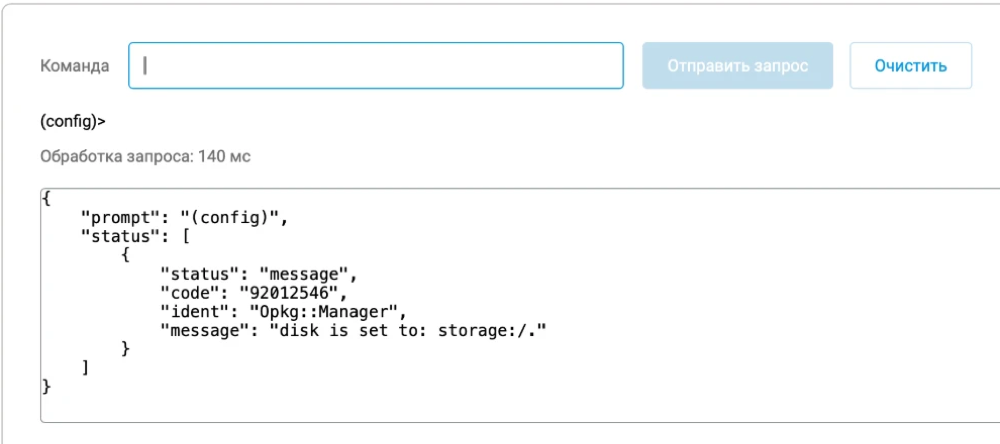
Только на USB-накопитель: KN-1212 (4G), KN-1410 (Omni), KN-1710, KN-1711 и KN-1713 (Extra, Carrier). Для этих моделей справка Keenetic описывает установку Entware только на USB-накопитель — команды выше не для них. Откройте справку Keenetic, выберите свою модель и найдите статью «Установка репозитория Entware на USB-накопитель».
Номера нет ни в одном списке — наугад команду не отправляйте. Откройте справку Keenetic (роутер куплен за границей — международную) или Netcraze, выберите свою модель и найдите статью «Установка OPKG Entware на встроенную память роутера». Нужный архив назван в ней в примечании «Для модели … используйте для установки архив …»; пример ниже по статье всегда про mipsel — на него не смотрите. Статьи нет — установку Entware во встроенную память этой модели справка не описывает, и команды для неё у нас нет.
Списки собраны 9 октября 2026 года по справке Keenetic и Netcraze: в них все модели, для которых там описана установка Entware во встроенную память. Одной командой Entware ставится с KeeneticOS 4.2 — на более старой сначала обновите роутер.
-
Дождитесь конца установки
Роутер сам скачает архив и поставит Entware во внутреннюю память — одна-две минуты. Проверить: «Диагностика» → «Системный журнал» → «Показать журнал». В конце — строка «[5/5] Установка системы пакетов "Entware" завершена!».
![Системный журнал: «Можно открыть SSH-сессию… логин - root, пароль - keenetic, порт - 222» и «[5/5] Установка системы пакетов "Entware" завершена!»](/assets/keenetic/entware-log.png)
В журнале «exec format error» и «doinstall: failed to start» — отправлена команда не для вашей модели. Повторная отправка не поможет («disk is unchanged»): сначала уберите неудачную установку — три команды в Web CLI по одной. Третья стирает всё встроенное хранилище роутера: если вы хранили там свои файлы, сначала сохраните их.
no opkg disk
no system mount storage:
erase storage:
Затем вернитесь к шагу 4 и отправьте команду для своей модели.
Во внутреннюю память не встало (встроенное хранилище есть не у всех моделей, и места в нём мало) — Entware ставится на USB-накопитель с файловой системой ext4. В справке Keenetic (российской или международной) или Netcraze выберите свою модель и откройте статью «Установка репозитория Entware на USB-накопитель»; архив — тот же, что в вашей команде.
Установка — 10 шагов
-
Откройте консоль роутера
На компьютере откройте «Терминал» (Mac, Linux) или PowerShell (Windows) и подключитесь к Entware командой ниже. Логин
root, пароль сразу после установки Entware —keenetic.Пароль набирается вслепую: пока вы печатаете, строка остаётся пустой — ни букв, ни звёздочек, курсор стоит на месте. Так и должно быть: наберите пароль и нажмите Enter.
ssh root@192.168.1.1 -p 222
«Permission denied, please try again.» — пароль набран с ошибкой. Проверьте раскладку клавиатуры и Caps Lock и наберите его ещё раз — так же вслепую.
Адрес роутера у вас может быть другим — тот же, по которому открываются его настройки. Не подключается — попробуйте порт 22: так бывает, когда в роутере нет компонента «Сервер SSH».
«WARNING: REMOTE HOST IDENTIFICATION HAS CHANGED!» — так бывает, если Entware на этом роутере уже ставили раньше: компьютер помнит её прежний ключ. Сотрите старую запись на компьютере и подключитесь снова:
ssh-keygen -R "[192.168.1.1]:222"
Вы в консоли роутера, когда строка начинается с
~ #. Команды следующих шагов вводятся там, а не в окне компьютера (PS C:\…>или имя вашего Mac). -
Смените пароль Entware
Пароль
keeneticодинаковый у всех, кто поставил Entware, — с ним в консоль роутера войдёт любое устройство вашей сети. Введите команду и дважды наберите свой пароль — он тоже набирается вслепую, строка остаётся пустой:passwd
После строк
New password:иRetype password:наберите пароль и нажмите Enter; в конце консоль ответитpasswd: password for root changed by root. Запишите пароль: он понадобится, когда будете заходить в консоль снова. К странице Spanghew он не относится — туда входят с паролем администратора роутера. -
Научите роутер скачивать по https
Без этих двух пакетов он не сможет забрать Spanghew с сайта. Вставьте команду и нажмите Enter:
opkg update && opkg install wget-ssl ca-bundle
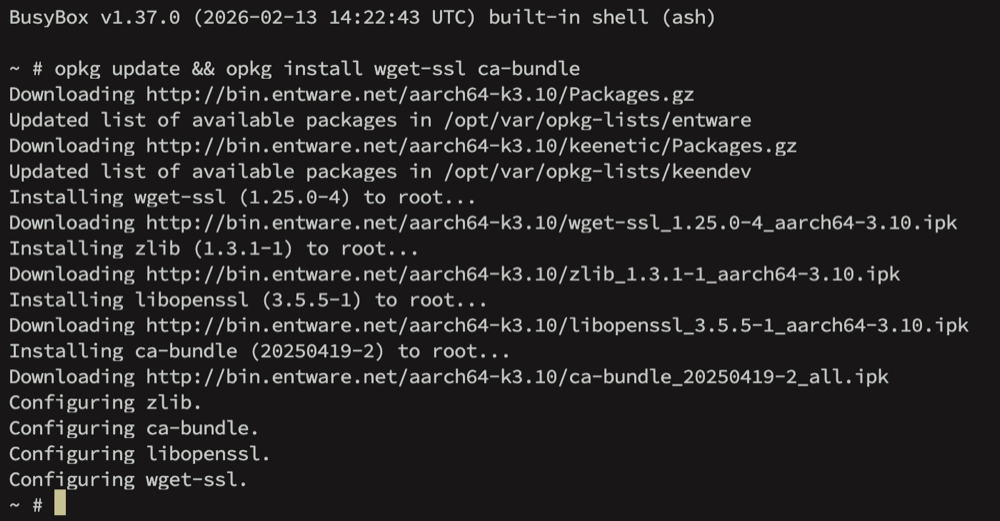
Готово, когда последние строки начинаются с «Configuring» и снова появилось приглашение
~ #. -
Установите Spanghew
Команда скачивает установщик и запускает его: он сам определяет процессор роутера, проверяет подпись пакета и ставит Spanghew.
wget -qO /tmp/spanghew-install.sh https://spanghew.io/keenetic/install.sh && sh /tmp/spanghew-install.sh
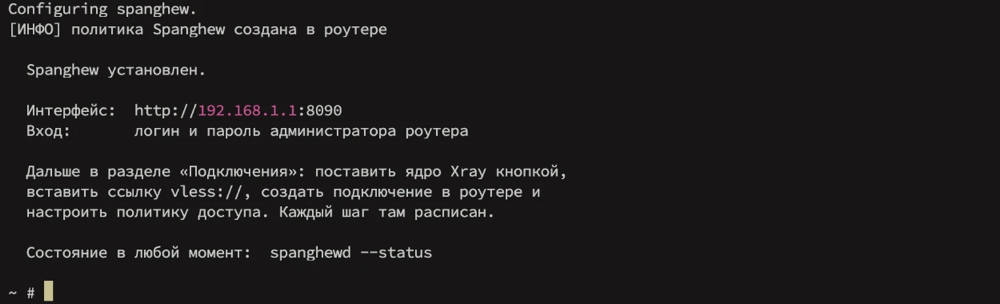
Установка занимает около минуты: вместе со Spanghew ставятся несколько служебных пакетов Entware. Консоль больше не нужна — её можно закрыть.
-
Откройте страницу Spanghew
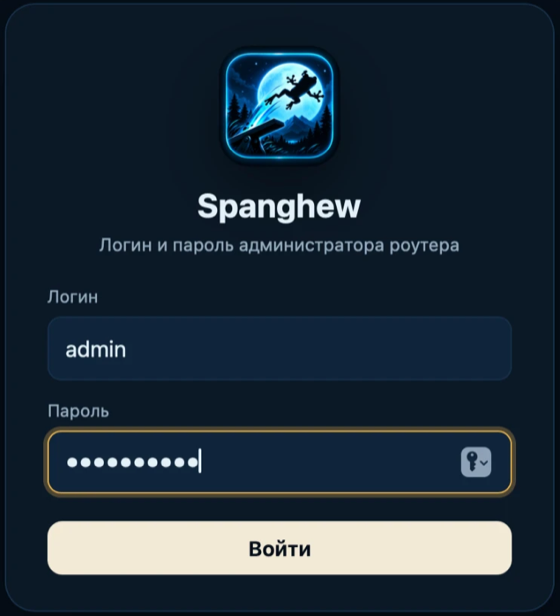
В браузере на компьютере или телефоне, подключённом к роутеру, откройте адрес из последних строк установки. Войдите с логином и паролем администратора роутера — теми же, что для его настроек.
http://192.168.1.1:8090
-
Поставьте ядро и создайте подключение
Раздел «Подключения», карточки справа — по порядку:
1. Ядро Xray — нажмите «Установить». Скачивается около 10 МБ, это минута-другая; страница обновится сама.
2. Подключение роутера — нажмите «Создать». Кнопка сначала покажет, что именно изменит в настройках роутера: она заводит прокси-подключение к Spanghew.
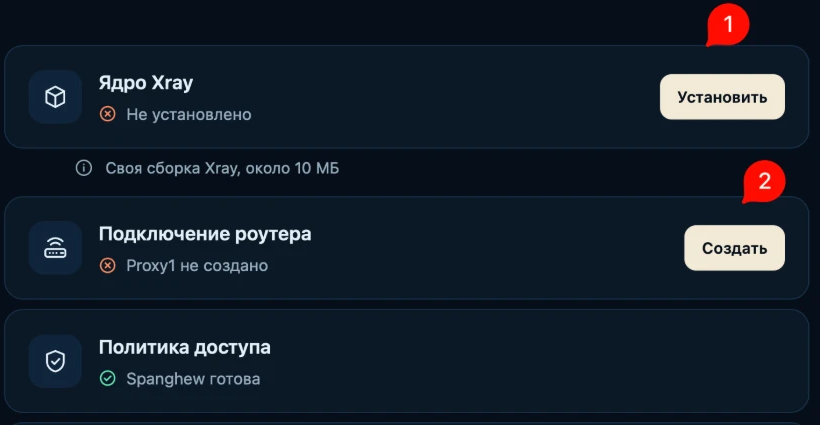
Политика доступа «Spanghew» создаётся сама при установке — на её карточке сразу зелёная галочка.
-
Закройте DNS роутера от провайдера
Там же, ниже — карточка «Настройка роутера», раздел «Чистые серверы DNS». Оставьте отмеченными Cloudflare, Google, Quad9 и «Отключить DNS провайдера» и нажмите «Установить».
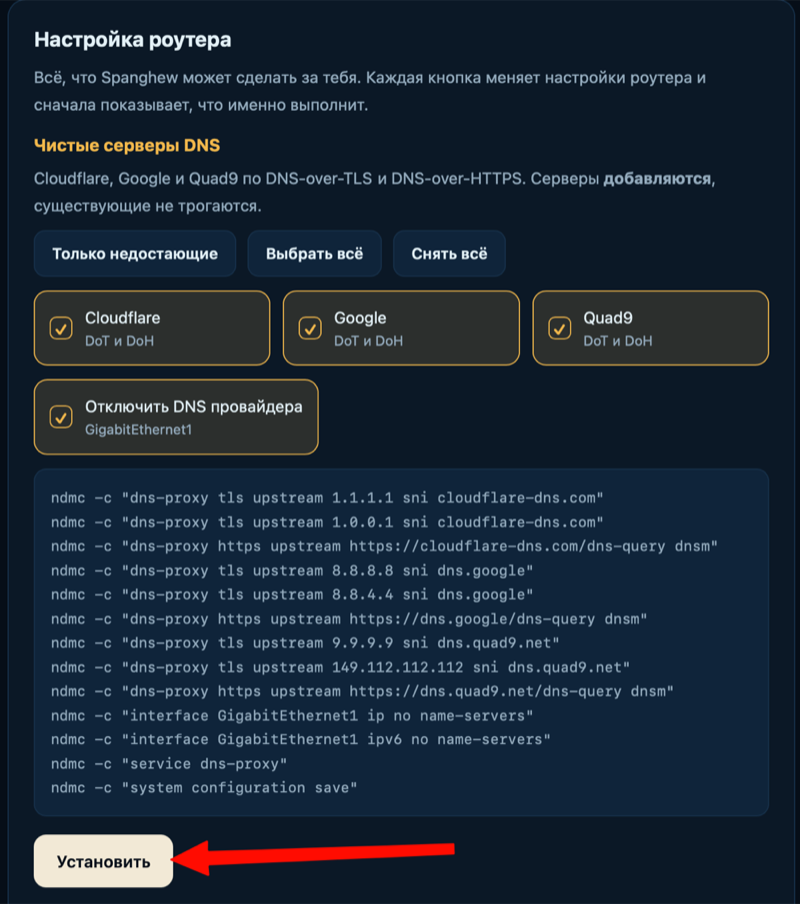
Кнопка показывает команды, которые выполнит. После неё роутер спрашивает адреса сайтов по шифрованному каналу, и провайдер не видит и не подменяет ответы. Здесь и нужны компоненты DNS-over-TLS и DNS-over-HTTPS из «Подготовки роутера».
-
Выберите, что пускать через Spanghew
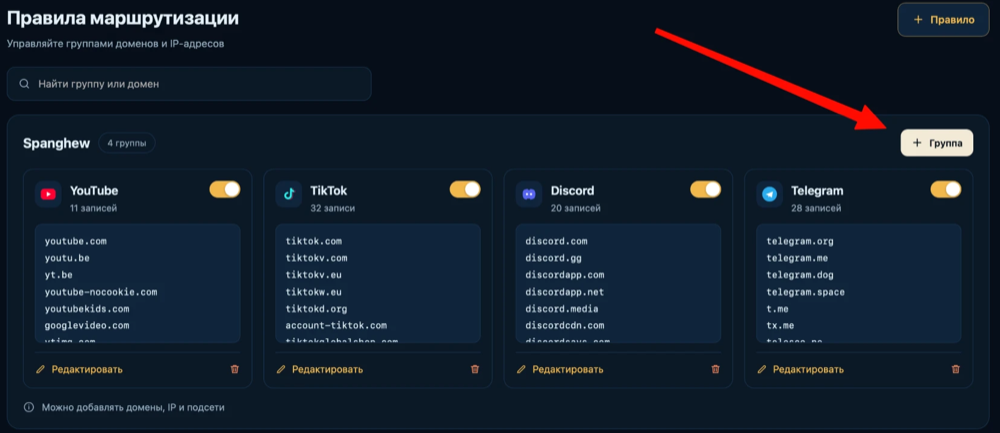
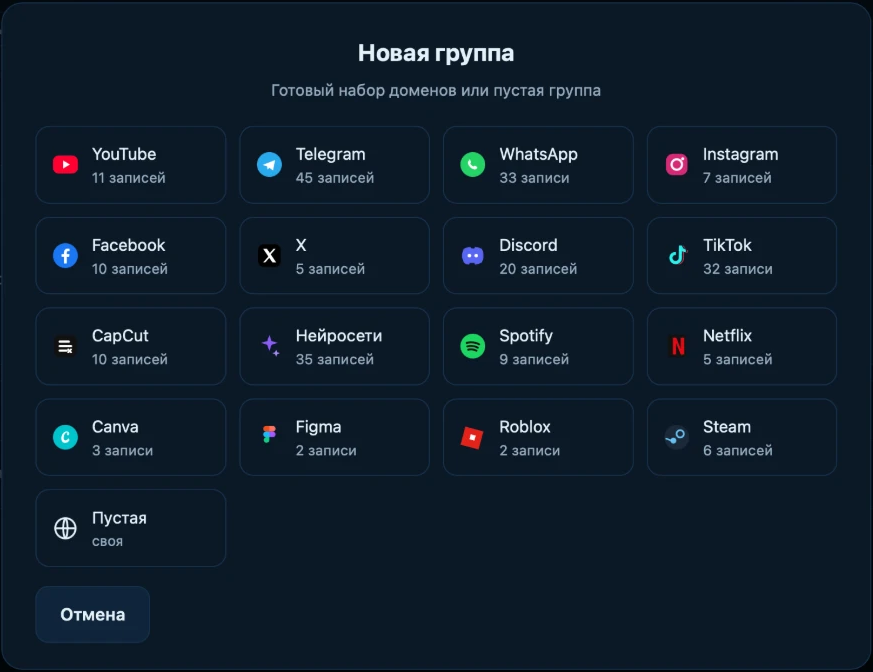
Раздел «Правила». Группы YouTube, TikTok, Discord и Telegram уже созданы и включены. Кнопка «Группа» добавляет другие из готового набора или пустую — для своих сайтов.
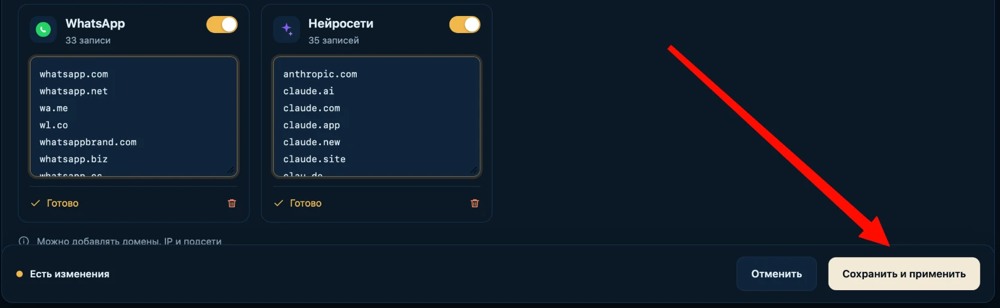
После правок внизу появляется плашка «Есть изменения» — нажмите «Сохранить и применить», иначе ничего не изменится:
Всё, чего нет в списках, идёт напрямую — как до установки.
-
Вставьте ссылку подписки
Раздел «Подключения», карточка «Сервер». Нажмите «Заменить подключение», вставьте ссылку подписки
https://…(или ссылку сервераvless://) и нажмите «Сохранить и запустить».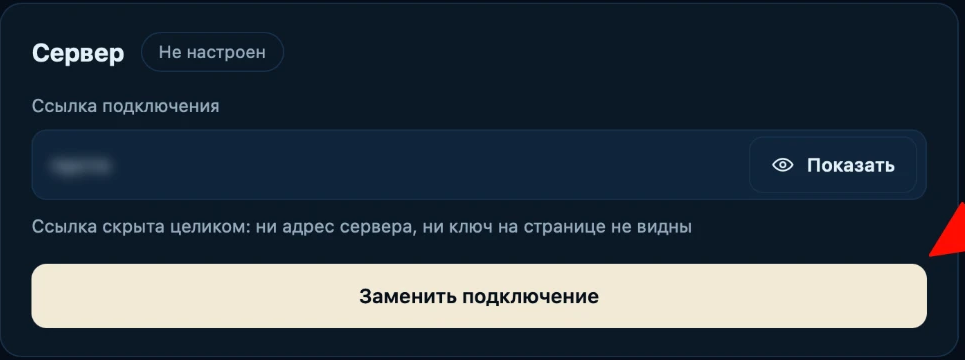

Ссылка на странице скрыта: ни адрес сервера, ни ключ не видны. Если серверов в подписке несколько, под карточкой появится список — выберите нужный и нажмите «Переключить сервер».
-
Проверьте
В шапке страницы должно стать «Ядро работает», на всех трёх карточках справа — зелёные галочки. Откройте на телефоне или компьютере что-нибудь из включённых групп: в шапке появится «Туннель работает».
Обновление
Когда выйдет новая версия, рядом с логотипом на странице Spanghew появится отметка. Раздел «Информация» → «Обновление» → «Обновить». Настройки, подписка и списки сохраняются.
Последняя версия — от
Если обновление оборвалось (выключили роутер, пропал интернет) и страница не открывается — повторите команду из шага 4 установки: настройки и списки она не трогает.
Сайт из списка не идёт через Spanghew
Spanghew узнаёт адреса сайтов из ответов DNS, которые проходят через роутер. Если устройство спрашивает адреса в обход роутера, роутер их не видит.
Проверьте на этом устройстве
- выключен «Частный DNS» (Android) и «Безопасный DNS» в браузере;
- на устройстве выключены приложение Spanghew и VPN-приложения: с ними устройство идёт мимо правил роутера;
- на iPhone и Mac выключен «Частный узел iCloud».
Telegram, WhatsApp и другие группы, заданные адресами, работают в любом случае. На странице Spanghew в разделе «Подключения» есть карточка «DNS роутера» с проверкой.
«Частный DNS» можно закрыть сразу всем устройствам дома: «Информация» → «Защита от утечек» → «Закрыть шифрованный DNS мимо роутера». Телефон, где частный DNS задан вручную по имени, останется без интернета, пока его не выключить.
Состояние одной командой в консоли роутера:
spanghewd --status
Восстановление: страница не открывается или сайты не работают
Всё делается в консоли роутера — как в шаге 1 установки. Настройки, подписку и списки эти команды не трогают.
Перезапустить службу
spanghew restart
Посмотреть, что случилось
Состояние и последние строки журнала:
spanghewd --status
tail -n 40 /opt/var/log/spanghewd.log
Поставить заново поверх
Помогает после оборванного обновления и когда служба не запускается:
wget -qO /tmp/spanghew-install.sh https://spanghew.io/keenetic/install.sh && sh /tmp/spanghew-install.sh
Вернуть интернет как без Spanghew
Остановите службу — сайты из списков пойдут напрямую:
spanghew stop
Если включён «Без туннеля — не пускать», после остановки сайты из списков не открываются вовсе. Снять запрет (с версии 2.0.3):
spanghewd --remove-rules
Запустить снова — spanghew start. После перезагрузки роутера служба запускается сама.
Что Spanghew делает на роутере
- Ставит свою службу и ядро Xray в Entware. Прошивку роутера не меняет.
- В настройках роутера заводит одно прокси-подключение и одну политику доступа «Spanghew» — по кнопке, показав команды заранее.
- Сам ничего через сервер подписки не отправляет: ни проверок связи, ни статистики. Жив ли сервер, он видит по соединениям ваших устройств.
- Если служба остановится, интернет и DNS в доме продолжат работать — сайты из списков просто пойдут напрямую. С выключателем «Без туннеля — не пускать» («Информация» → «Защита от утечек») они вместо этого не открываются, пока служба не запустится снова.
- Обновления проверяет по подписи: пакет с подменённого сайта роутер не поставит.
Роутер занимает одно устройство в лимите подписки — как телефон или компьютер.
Удалить Spanghew с роутера
Команда убирает службу, ядро Xray, настройки и журналы:
wget -qO /tmp/spanghew-rm.sh https://spanghew.io/keenetic/uninstall.sh && sh /tmp/spanghew-rm.sh
Прокси-подключение и политику «Spanghew» после этого удалите в настройках роутера вручную: «Приоритеты подключений» → «Политики доступа».